FuzzMeasure, creada por Rode, es una herramienta de análisis acústico que permite medir y visualizar las características sonoras de un sistema, como la fase, la respuesta de impulso y la magnitud. Es especialmente útil para ajustar y optimizar sistemas de sonido.
2. Análisis de Magnitud y Espectro
La respuesta de magnitud mide la intensidad del sonido en diferentes frecuencias. Mantener una respuesta de magnitud equilibrada es crucial para una buena calidad de sonido en todo el espacio.
3. Medición de Fase y Respuesta de Impulso
Diferencia de Fase:
La diferencia de fase entre señales provenientes de distintos altavoces puede causar cancelaciones o refuerzos en el sonido. FuzzMeasure te permite medir estas diferencias y corregir los problemas de alineación.
Respuesta de Impulso:
La respuesta de impulso muestra cómo responde el sistema a un estímulo breve, y permite identificar retrasos entre altavoces. Usando esta medición, es posible ajustar la sincronización temporal del sistema de sonido.
¿Qué es el sonido binaural?
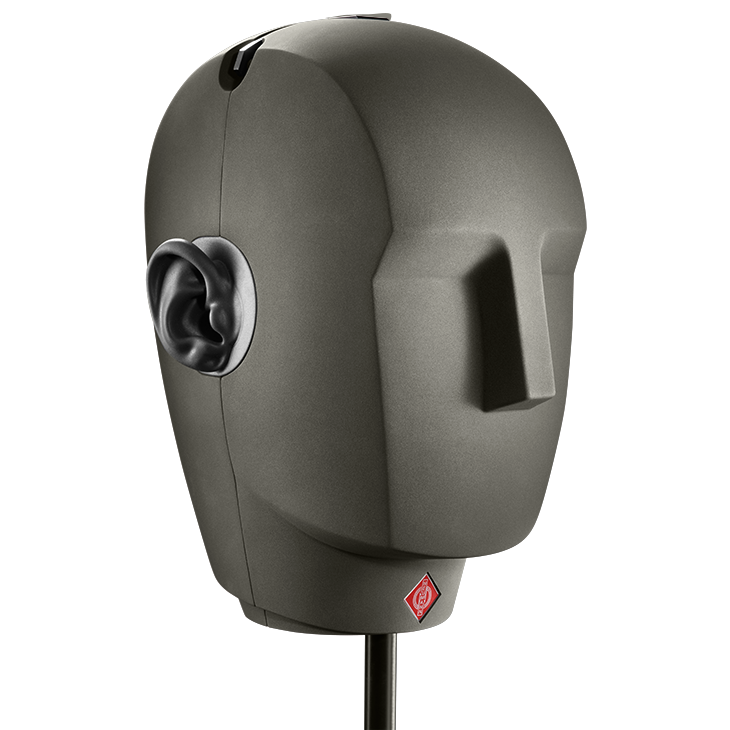
El sonido binaural imita la forma en que los humanos perciben el sonido en la vida real. Utiliza micrófonos especiales (como "dummy heads" o cabezas maniquí con micrófonos en los oídos) que capturan el sonido desde todas las direcciones, tal como lo haría una persona. La reproducción de este tipo de sonido mediante auriculares da la impresión de que el oyente está rodeado por el audio, como si estuviera en el centro de la escena sonora.
Dummy Head – Neumann KU 100
Diferencias con otros formatos:
A diferencia de los sistemas estéreo (que solo usan dos canales, izquierda y derecha) o el surround 5.1/7.1 (que incluye múltiples altavoces), el sonido binaural simula la percepción de altura y profundidad, creando una experiencia más envolvente. Esto permite que el oyente sienta que el sonido proviene de cualquier dirección, incluso desde arriba o detrás de ellos.
Breve Historia:
El sonido binaural no es nuevo. Sus primeras aplicaciones datan de la década de 1930, comenzando con el Teatro Radiofónico Binaural. En 1933, el ingeniero Clement Ader desarrolló un sistema para la Exposición Universal en París que utilizaba dos auriculares para transmitir sonidos estéreo desde el teatro hasta los oyentes. Aunque este sistema no era completamente binaural, sentó las bases para futuras exploraciones en la grabación tridimensional. A lo largo de las décadas siguientes, el sonido binaural fue utilizado en investigaciones sobre la percepción auditiva y transmisiones experimentales de radio. En los últimos años, ha ganado popularidad con el auge de la realidad virtual (VR) y los contenidos inmersivos. Hoy en día, se utiliza en cine, videojuegos, música y aplicaciones de VR, donde es clave para crear ambientes auditivos realistas.
2. Demostración Teórica y Práctica
Grabación Binaural:
Las grabaciones binaurales se realizan con micrófonos especiales como la "dummy head," que simula la cabeza humana para capturar el sonido como lo harían tus oídos. Al reproducir este audio con auriculares, el oyente experimenta una sensación tridimensional del sonido.
Ejemplos Auditivos:
Virtual Barbershop: Este clásico de grabación binaural te hará sentir que estás dentro de una barbería, con sonidos que parecen moverse a tu alrededor. Escuchar aquí
3. Técnicas y Herramientas Actuales
Uso de Plugins Binaurales:
No siempre es necesario tener un equipo de grabación binaural físico. Existen plugins que permiten simular la espacialización del sonido y crear la sensación de sonido tridimensional.
DearVR PRO: Este plugin avanzado es utilizado para crear paisajes sonoros inmersivos en proyectos de cine, videojuegos, y realidad virtual. Ofrece herramientas para colocar sonidos en un espacio 3D, lo que te permite diseñar un entorno sonoro completo. Donwload
Aplicaciones del Sonido Binaural:
Música:
Artistas como Bjork han experimentado con el sonido binaural. Su álbum "Vulnicura VR" es un ejemplo de música combinada con realidad virtual, donde cada canción está acompañada por una experiencia visual y auditiva inmersiva. Además, el artista Pearl Jam lanzó una versión binaural en vivo de su álbum "Binaural" (2000), en la que se utilizan técnicas binaurales para crear una experiencia auditiva envolvente en ciertas pistas.
Cine y TV:
El cortometraje inmersivo "The Click Effect" utiliza sonido binaural para transportar al espectador al mundo submarino, donde puede "escuchar" las profundidades del océano. También, la serie interactiva de Netflix, "Black Mirror: Bandersnatch", empleó sonido binaural en algunas de sus escenas para aumentar la experiencia inmersiva del espectador, haciendo que el sonido se ajuste según la acción y perspectiva. Demostración
Videojuegos:
El juego de horror psicológico Hellblade: Senua’s Sacrifice (2017) es un excelente ejemplo de cómo el sonido binaural se ha utilizado en videojuegos. Los desarrolladores emplearon sonido binaural para recrear las voces y los susurros que la protagonista escucha, dando a los jugadores una experiencia auditiva escalofriante y profundamente inmersiva, como si estuvieran dentro de la mente de Senua. Mira el detrás de cámaras del audio binaural del juego.
Diseño y Configuración de un Sistema de Sonido en un Estadio Pequeño
Objetivo del ejercicio:
Configurar y optimizar un sistema de sonido utilizando 6 módulos T10, 2 subwoofers B6, y 1 preamplificador B80, para cubrir un estadio pequeño de fútbol, con la consideración de que en los primeros 30 metros del campo, la audiencia estará sentada. Los estudiantes deberán ajustar los ángulos de inclinación y dispersión para lograr una cobertura efectiva para la audiencia sentada y de pie.
Instrucciones:
Descripción del estadio:
Dimensiones del estadio: Un estadio pequeño de fútbol de 80 metros de largo y 50 metros de ancho. Los primeros 30 metros estarán ocupados por audiencia sentada, mientras que los últimos 50 metros tendrán personas de pie.
Tarea: Usa Array Calc para dibujar el estadio y simular las áreas de audiencia sentada y de pie.
Configuración del array T10:
Objetivo: Configurar los 6 módulos T10 para cubrir adecuadamente tanto la audiencia sentada como la de pie.
Configuración de los subwoofers B6:
Objetivo: Asegurar una cobertura adecuada de las frecuencias bajas en todo el estadio.
Optimización de la cobertura y simulación en Array Calc (20 minutos):
Simulación: Ejecuta una simulación en Array Calc para ver la cobertura de sonido.
Ajustes:
Si notas que el sonido en los primeros 30 metros (audiencia sentada) es muy fuerte, ajusta el nivel de los módulos inferiores.
Si hay falta de cobertura en los últimos 50 metros, ajusta el ángulo de dispersión (splay) de los módulos superiores.
Tarea:
• Entrega: Al finalizar la clase, deberán entregar el diseño completo en formato .dbpr, asegurándose de incluir todos los ajustes y configuraciones realizadas durante el ejercicio.
Preguntas de discusión:
¿Qué ajustes adicionales realizaste en la simulación para mejorar la cobertura?
Este panel permite gestionar las fuentes de sonido (arrays de altavoces) configuradas en el proyecto. Aquí se muestran las herramientas para copiar, renombrar, duplicar y exportar los arrays y sus configuraciones.
Opciones principales:
Copy / Paste / Paste as new:
Copy (⌘C): Copia la configuración actual del array seleccionado.
Paste (⌘V): Pega una copia del array copiado en el proyecto.
Paste as new (⇧⌘V): Pega una copia del array como un nuevo elemento en el proyecto.
Rename:
Renombra el array seleccionado para facilitar su identificación.
Split array:
Divide el array en múltiples segmentos, útil para manejar configuraciones de altavoces más complejas.
Duplicate (⌘D):
Duplica el array seleccionado, creando una copia idéntica.
Delete:
Elimina el array seleccionado del proyecto.
Export source:
Exporta la configuración del array actual para utilizarlo en otro proyecto o para guardar una copia de seguridad.
Import source:
Importa una configuración de array previamente guardada desde un archivo externo.
Export to…:
Exporta el array a otras herramientas o formatos, como PDF o CSV, para documentar la configuración.
Print / Print preview:
Imprime la configuración del array o genera una vista previa antes de la impresión para revisar detalles.
Panel Array 1 en ArrayCalc
Este panel permite configurar las opciones de un array de altavoces, ajustando la posición, el ángulo, la altura y otros parámetros clave que afectan la dispersión y el rendimiento del sistema de sonido.
Ícono de Ajuste de Ángulo en ArrayCalc
Este ícono representa una herramienta utilizada para ajustar el ángulo de inclinación o la orientación de los altavoces dentro del array.
Función principal:
Permite modificar el ángulo de inclinación de los altavoces o el marco del array, lo que afecta la dispersión vertical del sonido.
Este ajuste es clave para garantizar que el sonido cubra correctamente todas las áreas del venue, evitando zonas muertas o excesivamente sonorizadas.
Secciones principales:
No. of cabinets:
Número de gabinetes (altavoces) configurados en el array. En este caso, hay 10 gabinetes.
Amplifier:
Modelo del amplificador asignado al array. Aquí se ha seleccionado el amplificador D80.
Position x / y:
Posición del array en el espacio:
x: 0.00 m
y: 3.10 m
Frame height front (z):
Altura del marco del array en el eje z (frontal). Aquí está a 8.00 m.
Frame angle:
Ángulo del marco del array respecto al suelo, ajustado a -8.10°.
Hor. aiming:
Ángulo horizontal de apuntado del array, actualmente en 0.00°.
Delay (abs.):
Retardo absoluto del array en milisegundos (ms). En este ejemplo, está en 0.3 ms.
ArrayProcessing:
Opciones para procesar el array automáticamente. Esto ajusta el rendimiento del array de acuerdo a las características del espacio.
TOPs (CUT / CPL):
CUT: Permite recortar las frecuencias bajas del array.
CPL: Control de compensación de presión acústica en diferentes áreas.
Level (rel.): Ajuste del nivel relativo de sonido del array.
Configuración de los gabinetes:
Cada gabinete individual dentro del array tiene sus propios parámetros de configuración:
GR (Group): Agrupación de los gabinetes.
Link: Enlace entre los gabinetes dentro del array.
Speaker: Tipo de altavoz, en este caso, T10.
Setup: Configuración del altavoz, que puede ser Line (línea) o Arc (arco).
Level dB: Ajuste del nivel de decibelios (dB) para cada gabinete.
HFC (High Frequency Compensation): Compensación de las frecuencias altas.
Splay: Ángulo de dispersión entre cada altavoz en el array.
Abs.: Ángulo absoluto de inclinación de cada gabinete.
Añade un polígono triangular para simular áreas con ángulos pronunciados o techos inclinados.
Quadrangular:
Forma rectangular o cuadrada, ideal para la mayoría de auditorios y salas con paredes rectas.
Arc Segment:
Segmento curvo para espacios con estructuras semicirculares, como zonas de balcones o escenarios curvos.
Superelliptic:
Forma suavizada entre un rectángulo y una elipse. Útil para áreas con bordes redondeados.
Cuboid:
Estructura 3D rectangular para modelar volúmenes grandes con altura, ancho y largo, como edificios o secciones de recintos.
Herramientas del Software Array Calc
Zoom in / Zoom out:
Aumenta o reduce la vista del diseño para trabajar con mayor precisión en áreas específicas.
Duplicate:
Duplica un elemento seleccionado para crear copias rápidamente sin necesidad de rehacer el diseño.
Mirror y / Mirror x:
Refleja el diseño o elemento seleccionado en el eje "y" (vertical) o "x" (horizontal).
Undo / Redo:
Undo: Deshace la última acción realizada.
Redo: Rehace una acción previamente deshecha.
Join:
Une varios elementos seleccionados en un solo grupo o conjunto.
Delete:
Elimina el elemento o grupo seleccionado del diseño.
Move Origin en Array Calc
Descripción:
La herramienta Move Origin permite mover el punto de origen del sistema de coordenadas (x, y, z) en el diseño del venue.
El origen es el punto de referencia desde donde se calculan las posiciones de los elementos en el espacio.
Selected Elements
Descripción:
Este panel muestra los elementos seleccionados y sus dimensiones dentro del diseño del venue. Permite ver y ajustar las coordenadas (x, y, z), las dimensiones y la rotación de cada elemento.
Secciones principales:
Name:
Permite asignar un nombre al elemento seleccionado, en este caso llamado "Plane 1".
P0 (front, cntr):
Muestra las coordenadas de la posición central frontal del elemento.
x: 12.46 m (posición en el eje horizontal).
y: 3.58 m (posición en el eje de profundidad).
z: 0.00 m (altura desde el suelo).
Dimensions:
Depth (Profundidad): La distancia desde el frente hasta el fondo (10.00 m).
Width (Ancho): El ancho del espacio seleccionado (10.00 m).
Height (Altura): Altura desde el suelo (en este caso, 0.00 m).
Listener:
Altura del oyente en metros 1.70 m, que se utiliza para simular cómo el sonido llega a una persona de pie en el venue.
Si el oyente está sentado, se toma una altura promedio de 1.20 m.
Rotation:
Permite ajustar el ángulo de rotación del elemento seleccionado en grados (0.0°).
Coordenadas de los puntos (P1 – P4):
P1 – P4: Coordenadas de los vértices del espacio (x, y, z) para definir la ubicación del "Plane 1".
P1: x: 12.46 m, y: 8.58 m, z: 0.00 m
P2: x: 22.46 m, y: 8.58 m, z: 0.00 m
P3: x: 22.46 m, y: -1.42 m, z: 0.00 m
P4: x: 12.46 m, y: -1.42 m, z: 0.00 m
Measurements – Plane
Este panel permite medir y configurar planos dentro del diseño del venue. Los planos son útiles para establecer áreas específicas, como zonas de audiencia o escenarios, y medir su altura, ancho y profundidad.
Secciones principales:
Instrument Position:
x: Posición en el eje horizontal (en este ejemplo, 20.00 m).
Height: Altura del plano respecto al suelo (en este ejemplo, 0.00 m).
Reading:
Aquí se puede leer la Distancia y el Ángulo de inclinación para las partes frontal (Front) y trasera (Back) del plano.
Actualmente, ambos valores están en 0.00 m y 0.00°.
Plane Elevation:
x: Posición del plano en el eje x.
Height: Altura del plano.
Width: Ancho del plano.
Estos valores pueden configurarse para modificar el tamaño y la posición del plano en el venue.
Botón Create Plane:
Una vez que se han ajustado las posiciones y medidas, haz clic en Create Plane para generar el plano con las configuraciones dadas.
Ejemplo inicial: Vamos a comenzar discutiendo la importancia del diseño sonoro en el cine. Para ello, observa esta icónica escena de Dunkerque (2017) dirigida por Christopher Nolan, en la que los efectos de sonido, la música de Hans Zimmer y el silencio trabajan en conjunto para crear una tensión constante mientras los soldados esperan su rescate en la playa. La música y los efectos de sonido se entrelazan para mantenerte al borde del asiento.
Explicación: El diálogo es esencial en el cine, ya que transmite información y define el carácter de los personajes. Observa la rapidez del diálogo entre Mark Zuckerberg y Erica en esta escena de The Social Network para comprender cómo el ritmo del diálogo puede influir en la tensión emocional.
Explicación: Los efectos de sonido crean atmósfera y dan realismo a las acciones. Escucha cómo los rugidos y pisadas del T-Rex en Jurassic Park generan una atmósfera de miedo.
Explicación: El silencio es tan importante como el sonido y puede crear suspense o reflexión. Observa la escena de A Quiet Place, donde el silencio genera tensión extrema.
Actividad Práctica: Creación de Canción con Configuración de Proyecto
Configuración del Proyecto:
Antes de comenzar con la creación de la canción, vamos a asegurarnos de que tu proyecto esté correctamente configurado. Sigue estos pasos para preparar tu sesión en Ableton Live:
Configura la Sesión en 48 kHz y 24 bits:
Abre Ableton Live y ve a Preferencias:
En Mac: Live > Preferencias.
En Windows: Opciones > Preferencias.
En la pestaña Audio, asegúrate de que el Frecuencia de Muestreo (Sample Rate) esté configurada en 48 kHz.
Luego, ajusta el formato de grabación a 24 bits. Esto asegura que tu trabajo tenga la calidad de audio adecuada.
Guarda el Proyecto en tu Carpeta de Estudiante:
Ve a Archivo > Guardar Como....
Nombra tu proyecto y selecciona tu carpeta de estudiante como ubicación para guardarlo. Asegúrate de organizar bien tus proyectos para acceder a ellos fácilmente en el futuro.
Creación de la Canción:
Ahora que tu proyecto está configurado correctamente, vamos a crear una canción utilizando al menos una pista de audio, una pista MIDI y efectos de audio.
Crea Pistas de Audio y MIDI:
Pista MIDI:
Inserta una pista MIDI (Ctrl+Shift+T en Windows o Cmd+Shift+T en Mac).
Elige un instrumento virtual (como un sintetizador o piano) desde el Navegador y graba o dibuja una melodía simple.
Pista de Audio:
Inserta una pista de audio (Ctrl+T en Windows o Cmd+T en Mac).
Carga un archivo de audio o graba una parte (puede ser una batería, voz o cualquier sonido). Si usas un sample, ajústalo y edítalo para que encaje bien en tu canción.
Aplicación de Efectos de Audio:
En ambas pistas (audio y MIDI), debes aplicar al menos un Audio Effect. Algunas opciones incluyen:
Reverb: Para agregar espacio y profundidad al sonido.
Delay: Para crear ecos.
EQ: Para ajustar las frecuencias y limpiar el sonido.
Experimenta con los efectos y ajusta sus parámetros (como Dry/Wet, Decay, etc.) para personalizar el sonido.
Organiza tu Canción:
Usa la Vista de Arreglo para organizar tu pista. Puedes construir una estructura básica con una introducción, un coro o sección principal, y un final.
Asegúrate de que ambas pistas (audio y MIDI) se sincronicen bien y utilicen efectos para darle más vida a la canción.
Cierre de la Actividad:
Al finalizar, debes tener una canción con al menos: