Autor: vicherrera

Producción de Diseño Sonoro para Proyectos Multimedia

Presentación (PPTX)

Primera Hora: Fundamentos y Concepto (60 minutos)

Objetivo: Comprender los principios básicos del diseño sonoro y cómo desarrollar un concepto sólido para proyectos multimedia.

  1. Introducción al diseño sonoro:

    • ¿Qué es el diseño sonoro y por qué es importante en proyectos multimedia?
    • Ejemplos de proyectos multimedia exitosos con diseño sonoro destacado.
    • Material de apoyo: Elementos del sonido en el cine.
  2. Desarrollo del concepto:

  3. Actividad:


Segunda Hora: Producción y Herramientas (60 minutos)

Objetivo: Explorar las herramientas técnicas y creativas para producir diseño sonoro efectivo.

  1. Introducción a las herramientas:

  2. Creación práctica:

    • Mini taller: Diseñar una escena sonora con elementos básicos como efectos, música y diálogos.
    • Actividad: Cada participante crea un breve diseño sonoro para un video preseleccionado.

Tercera Hora: Del Proyecto al Negocio (60 minutos)

Objetivo: Aprender a transformar proyectos creativos en oportunidades de negocio en el diseño sonoro.

  1. Estrategias de mercado:

    • Identificar oportunidades en cine, videojuegos, publicidad y contenido digital.
    • Construcción de un portafolio sólido.
    • Ejemplo práctico: Mi sitio web personal y perfil en IMDb.
  2. Gestión y precios:

    • Cómo Cotizar proyectos y negociar con clientes.
    • Tips para gestionar tiempos y recursos en múltiples proyectos.
  3. Cierre:

    • Preguntas y respuestas.
    • Reflexión: Cómo equilibrar creatividad y sostenibilidad económica.

Cuarta Hora Opcional: Licencias y Deliveries (60 minutos)

Objetivo: Comprender los estándares y aspectos legales en la entrega de proyectos.

  1. Tipos de licencias Creative Commons:

  2. Deliveries en la industria:


¡Gracias por participar!

Automatización de Shows con SQ5 y Ableton Live

Introducción al MIDI en la SQ5

La integración MIDI entre la consola SQ5 y Ableton Live permite automatizar y controlar un show en vivo de manera profesional. Desde mover faders hasta cambiar escenas o activar efectos, el protocolo MIDI te abre un mundo de posibilidades.

Conceptos clave:

  • Mensajes MIDI: La SQ5 puede enviar y recibir tres tipos principales de mensajes MIDI: CC, NRPN, y MMC.
  • Conexión: La SQ5 utiliza un cable USB-B para conectarse a la computadora y enviar datos MIDI.

Entendiendo CC, NRPN y MMC

1. CC (Control Change)

  • Qué es: Los mensajes CC (Control Change) se utilizan para controlar parámetros continuos, como volumen, paneo, o niveles de efectos.
  • Ejemplo: Usar un fader de la SQ5 para controlar el volumen de una pista en Ableton Live.
  • Configuración en SQ5: Los faders y knobs de la consola están predeterminados para enviar mensajes CC que puedes mapear directamente en Ableton.

2. NRPN (Non-Registered Parameter Number)

  • Qué es: Los mensajes NRPN permiten controlar parámetros avanzados que no están predefinidos en el estándar MIDI. Esto incluye configuraciones más específicas, como ajustes de frecuencia de EQ o funciones personalizadas.
  • Ejemplo: Ajustar el corte de frecuencia de un filtro o controlar un parámetro específico de un plugin en Ableton Live.
  • Configuración en SQ5: Los NRPN están diseñados para mapeos más detallados. Puedes encontrar sus valores específicos en la guía MIDI de la SQ5.

3. MMC (MIDI Machine Control)

  • Qué es: Los mensajes MMC permiten controlar funciones de transporte, como Play, Stop, y Record, esenciales para manejar la reproducción en Ableton Live desde la SQ5.
  • Ejemplo: Asignar una Soft Key para iniciar la reproducción de la sesión en Ableton Live.
  • Configuración en SQ5: Asigna una Soft Key para enviar comandos MMC directamente desde la consola.

Descripción de la imagen

Configuración inicial de la SQ5

Para integrar la SQ5 con Ableton Live, primero necesitas configurar la consola:

  1. Configura los faders:
    • Define la respuesta de los faders (Linear Taper o Audio Taper) para un control más preciso.
      Descripción de la imagen
  2. Asigna Soft Keys:
    • Configura las Soft Keys de la SQ5 para realizar acciones clave como:
      • Play/Stop/Record en Ableton Live.
      • Cambiar escenas en tu proyecto.

Cómo activar la sincronización de MIDI

La sincronización MIDI asegura que tanto la SQ5 como Ableton Live trabajen al mismo ritmo, algo crucial en shows en vivo.

Pasos para configurar sincronización en Ableton Live:

  1. Conecta la SQ5 a tu computadora:
    • Usa un cable USB-B para conectar la consola al puerto USB de tu computadora.
  2. Configura Ableton Live:
    • Ve a Preferences > Link/MIDI.
    • En la sección de entradas MIDI, activa las opciones:
      • Track: Para controlar pistas y parámetros en Ableton.
      • Sync: Para habilitar la sincronización MIDI Clock.
      • Remote: Para usar mensajes MIDI para mapear controles.
        Descripción de la imagen

        Pasos para configurar sincronización en la SQ5:

  3. Ve al menú Utility > General > MIDI.
  4. Activa la opción MIDI Clock In para recibir el reloj MIDI de Ableton Live.
  5. Si necesitas que la SQ5 sea el maestro del tempo, activa MIDI Clock Out en la misma sección.

Cambios de escena en Ableton Live con MIDI

Configuración de cambios de escena

Para configurar cambios de escena en Ableton Live usando la SQ5:

  1. En la ventana de propiedades de la escena (ver imagen), localiza las secciones Bank, Sub, y Pgm.
  2. Bank:
       – Establece el valor en 1 (representa el banco principal).
  3. Pgm:
       – Introduce el número de la escena que deseas cargar (por ejemplo, 1 para la primera escena, 2 para la segunda, etc.).
    Descripción de la imagen

Referencia oficial: Consulta el Protocolo MIDI de la SQ5 para obtener detalles avanzados.


Explorando MPEG-H

En esta sesión, profundizaremos en MPEG-H Audio, una tecnología de audio de próxima generación que ofrece experiencias sonoras inmersivas y personalizables. Al finalizar, comprenderás sus características clave, aplicaciones prácticas y cómo se integra en diversos entornos, desde la televisión hasta la realidad virtual.


1. Introducción a MPEG-H Audio

¿Qué es MPEG-H?

MPEG-H Audio es un sistema de audio de próxima generación basado en el estándar abierto MPEG-H 3D Audio de ISO/IEC MPEG.

Características Clave:

  1. Audio Inmersivo:

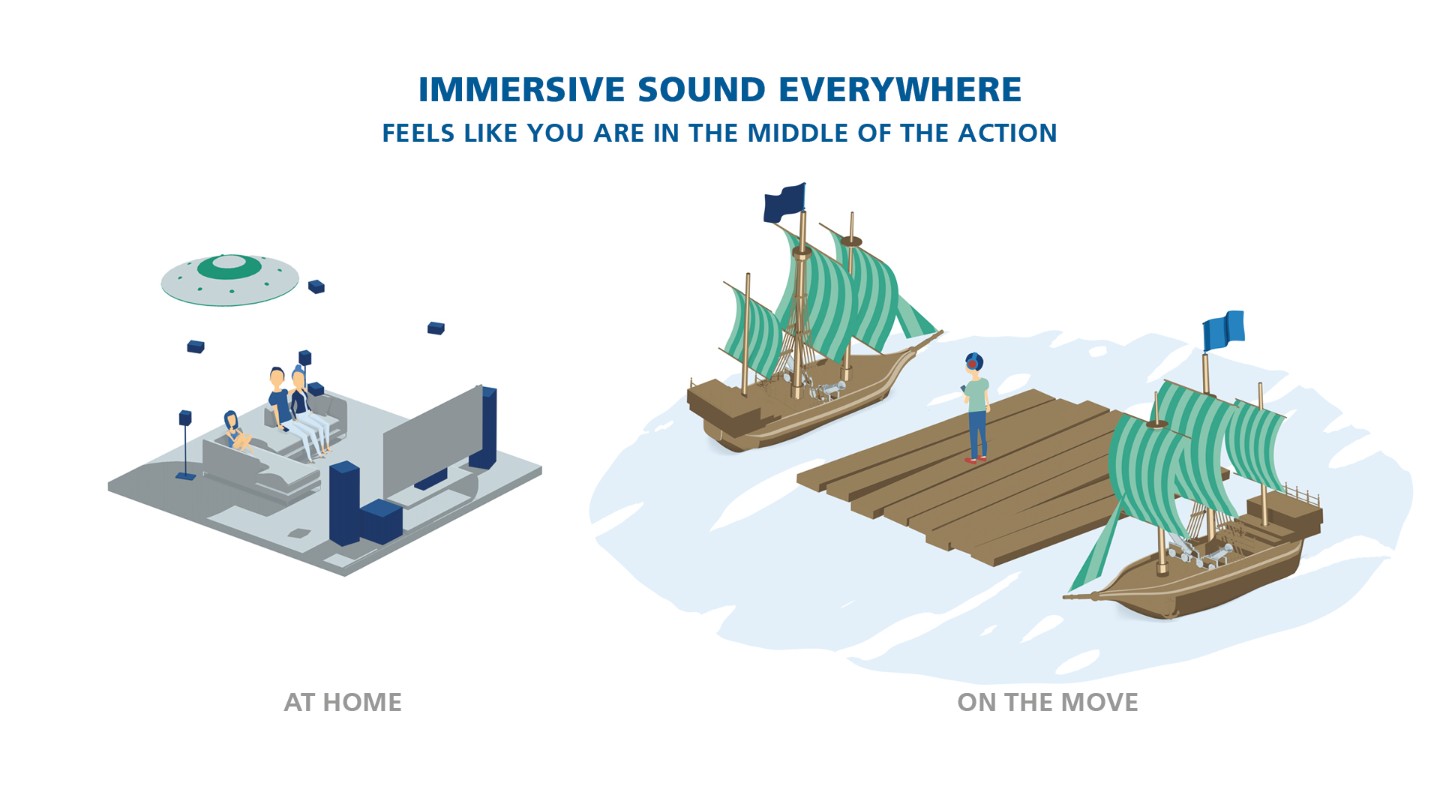
    • Proporciona una experiencia tridimensional, permitiendo que el sonido provenga de todas las direcciones, incluyendo desde arriba, envolviendo al oyente en un ambiente sonoro realista. Infografía MPEG-H Audio
  2. Personalización:

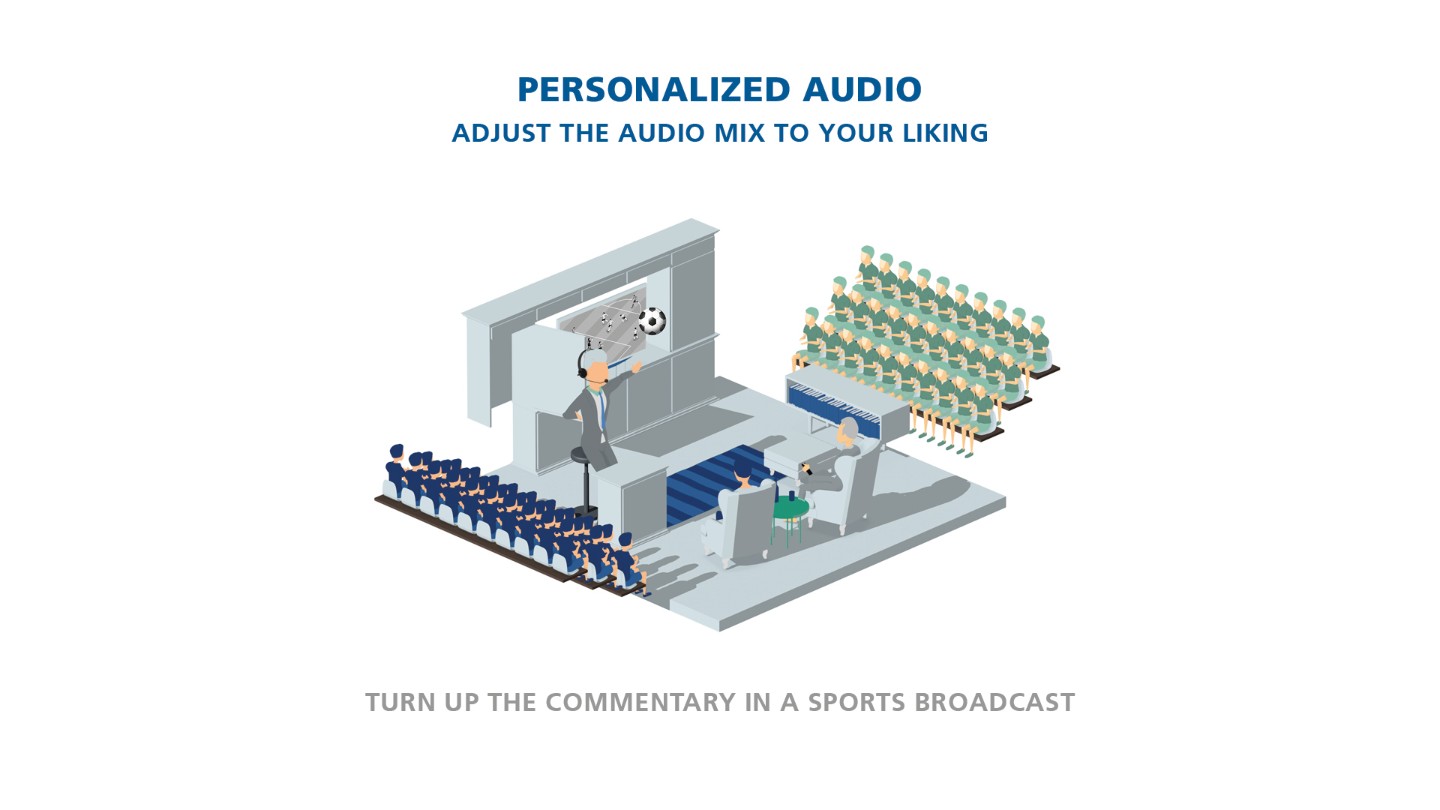
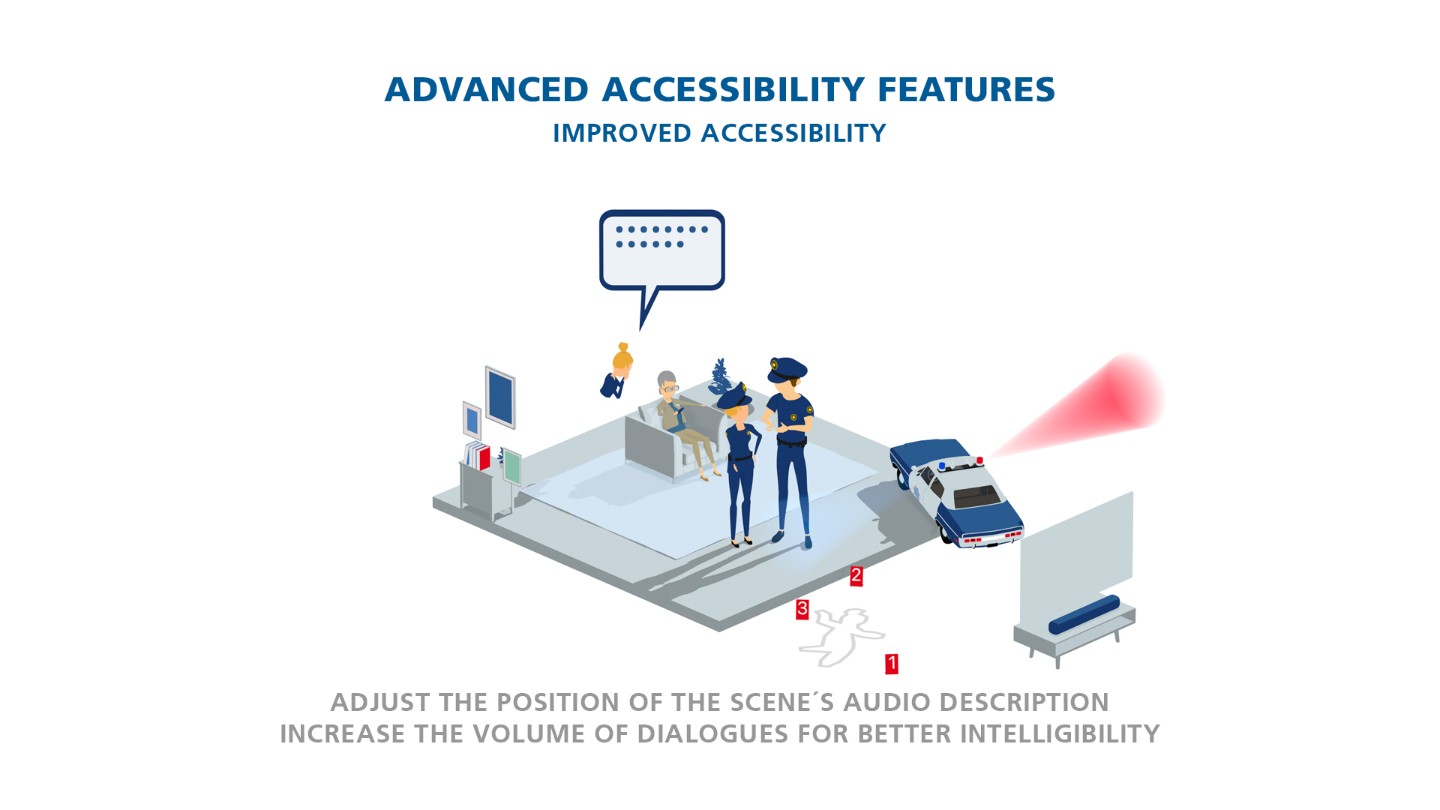
    • Ofrece a los oyentes la flexibilidad de interactuar con el contenido y adaptarlo a sus preferencias, como ajustar el volumen de diálogos o seleccionar diferentes presets. Infografía MPEG-H Audio - Detalles Infografía MPEG-H Audio - Configuración
  3. Compatibilidad Universal:

    • Independientemente del dispositivo, el sistema de audio MPEG-H ofrece la mejor experiencia de sonido posible, ya sea en un cine en casa, en teléfonos inteligentes, tabletas o dispositivos de realidad virtual. Cubierta de artículo sobre MPEG-H
  4. Eficiencia de Codificación:

    • Utiliza algoritmos avanzados que permiten una calidad de sonido excepcional con un bajo ancho de banda, ideal para transmisión en vivo y streaming.

2. Comparación: MPEG-H vs. Dolby Atmos

Característica MPEG-H Audio Dolby Atmos
Interactividad Permite ajustes personalizados por el usuario, como seleccionar diferentes idiomas o ajustar el volumen de diálogos. Limitada, depende de cómo se haya configurado el contenido (por ejemplo, en cine no permite ajustes directos del usuario).
Compatibilidad Adaptado a diversos entornos, incluyendo transmisión, streaming, VR/AR y televisión. Diseñado principalmente para cine, música y sistemas de entretenimiento en el hogar.
Codificación Eficiente, ideal para streaming y transmisión en vivo con bajo ancho de banda. Alta calidad, pero con mayor demanda de ancho de banda, más adecuado para cine y reproducción en dispositivos avanzados.

Recursos Adicionales

5.2 Relación Entre el Área de Cobertura y el Sistema de Amplificación II

Conceptos Clave

  • Cobertura de 360 grados en espacios cerrados: Diseño acústico enfocado en garantizar una distribución uniforme del sonido en todas las direcciones, considerando factores como la reverberación, la distancia al oyente, y la alineación de fase de los altavoces.
  • Optimización con herramientas digitales: Uso de software como ArrayCalc para simular y ajustar el diseño del sistema antes de su instalación.
  • Configuración de altavoces: Distribución estratégica de altavoces alrededor del perímetro del espacio para lograr una cobertura homogénea.

Ejemplos Visuales

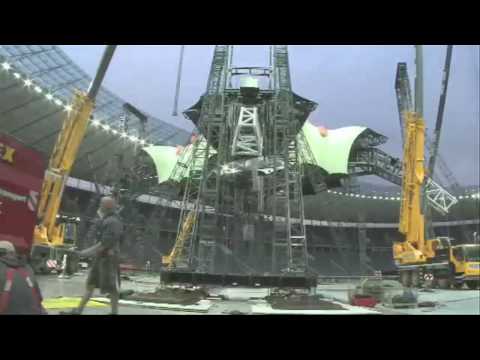
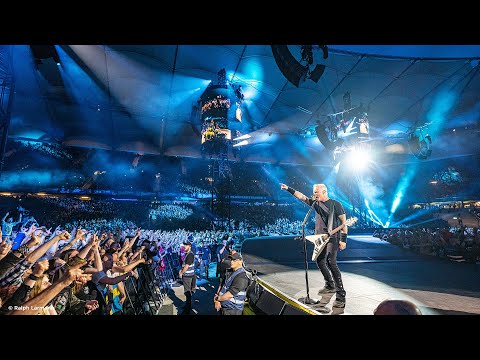
  1. Caso 1: Cobertura 360° en un evento cerrado
    Este video muestra un diseño de cobertura 360° aplicado a un evento en un espacio cerrado. Es una referencia útil para entender cómo distribuir los altavoces y gestionar los retos acústicos:

    Diseño de Cobertura 360° en Espacios Cerrados

  2. Caso 2: Optimización del SPL en un sistema de 360°
    Este video complementa la clase mostrando un enfoque práctico para mantener una distribución uniforme del SPL en un diseño de cobertura de 360 grados:

    Optimización de SPL en Cobertura 360°

  3. Caso 3: Montaje de un Sistema 360°
    Este video ilustra un ejemplo práctico de montaje para un sistema de cobertura de 360 grados, aplicando técnicas avanzadas de diseño y optimización:

    Montaje de un Sistema 360°

7.1 Montaje de Sistema de Amplificación Estéreo Full Rango con Frontfill

Conceptos Clave

Sistema Estéreo Full Rango

Un sistema estéreo full rango utiliza altavoces principales diseñados para cubrir un rango amplio de frecuencias (bajas, medias y altas). En espacios abiertos, estos sistemas son esenciales para garantizar una cobertura uniforme.

Frontfill

Un frontfill es un conjunto de altavoces pequeños ubicados en la parte delantera del escenario. Su propósito es reforzar el sonido para las primeras filas, donde la cobertura de los altavoces principales puede ser insuficiente debido a la proximidad al escenario.

  • Beneficios del frontfill:
    • Cobertura uniforme en las primeras filas.
    • Mejora de la claridad en el rango vocal y otros elementos críticos de la mezcla.
    • Compensación de las áreas no alcanzadas por los altavoces principales.

Estructura de Ganancia

Asegura que todos los componentes del sistema operen en un nivel adecuado para evitar distorsiones o pérdidas de calidad.


Actividad Interactiva: Montaje del Sistema

Materiales

  • 4 altavoces d&b T10 (2 por lado).
  • 2 subwoofers d&b B6 (1 por lado).
  • 1 altavoz Yamaha DSR 112 como frontfill.
  • Amplificador d&b D80.
  • Consola Yamaha QL1.

Montaje Paso a Paso

Paso 1: Configuración del Sistema Estéreo

  1. Ubica los altavoces principales (T10) en cada lado del escenario.
    • Altura recomendada: 2.5 m para evitar obstáculos visuales.
    • Ángulo inicial: 30° hacia el público.
  2. Coloca los subwoofers debajo de cada array principal.
  3. Conecta los altavoces principales y subwoofers al amplificador D80.

Paso 2: Instalación del Frontfill

  1. Coloca el Yamaha DSR 112 al centro del escenario, orientado hacia las primeras filas del público.
  2. Ajusta la altura a 1 metro.
  3. Conéctalo a un canal de la consola Yamaha QL1.

Paso 3: Configuración y Ajustes

  • Realiza un ajuste de niveles iniciales en la consola para los altavoces principales, subwoofers y frontfill.
  • Configura un crossover en el amplificador para dirigir las frecuencias bajas a los subwoofers y las frecuencias medias y altas a los T10.
  • Ajusta la estructura de ganancia del sistema.

Referencia Visual

Mira este video para profundizar sobre la configuración de sistemas estéreo: Configuración de Sistemas Estéreo con Frontfill


6.1 Control, Procesamiento y Ruteo con RED

Introducción

En esta sesión, exploraremos las características clave de las redes locales utilizadas en sistemas de sonido profesionales, centrándonos en la conexión remota entre un procesador y el amplificador D80 de d&b audiotechnik. Finalizaremos con un ejercicio práctico que permitirá aplicar los conceptos aprendidos.


1. Conceptos Clave

¿Qué es una Red Local de Conexión?

Una red local de conexión, o LAN, es un sistema de comunicación que interconecta dispositivos (procesadores, amplificadores, consolas) dentro de un área limitada. En sistemas de sonido, estas redes permiten:

  • Control remoto de equipos.

    • Ejemplo: Configurar una consola Yamaha QL1 desde un iPad utilizando su app dedicada.
    • Ejemplo: Ajustar parámetros de un sistema d&b mediante una laptop con el software R1 Remote.
  • Ruteo eficiente de señales digitales.

    • Ejemplo: Utilizar Dante Controller para asignar las señales de entrada y salida de múltiples dispositivos de audio.
  • Sincronización precisa entre dispositivos.

    • Ejemplo: Configurar sincronización entre una consola Yamaha QL1 (con tarjeta Dante integrada) y amplificadores mediante Dante.

Protocolos Relevantes

  1. Dante: Protocolo para transmisión de audio digital multicanal con baja latencia.
  2. Ethernet: Base de comunicación para las redes Dante.
  3. IP Estática vs. IP Dinámica:
    • IP Estática: Configuración manual de la dirección IP para un control más preciso.
    • IP Dinámica: Configuración automática mediante DHCP.

El Amplificador D80

El D80 de d&b audiotechnik es un amplificador de alta potencia con capacidad de procesamiento remoto a través de redes locales. Sus características incluyen:

  • Conexión Ethernet para control remoto.
  • Procesamiento DSP avanzado.

2. Ejercicio Práctico: Configuración de Conexión Remota

Material Necesario

  1. Amplificador D80.
  2. Procesador compatible con Dante (por ejemplo, Yamaha QL1).
  3. Switch Ethernet.
  4. Cables Ethernet (Cat 5e o superior).
  5. Laptop con el software R1 Remote, Dante Virtual Soundcard y Dante Controller instalado.

Paso 1: Configuración del Switch Ethernet

  1. Conecta el amplificador D80, la consola Yamaha QL1 y la laptop al switch utilizando cables Ethernet.
  2. Verifica que el switch esté alimentado correctamente.

Paso 2: Configuración de Direcciones IP

  1. Configura el amplificador D80 con una IP estática:
    • Accede al menú de red del D80.
    • Asigna una dirección IP en el rango de la red (por ejemplo, 192.168.1.10).
  2. Configura la laptop en el mismo rango de IP:
    • IP de la laptop: 192.168.1.100.
    • Máscara de red: 255.255.255.0.

Paso 3: Configuración en el Software R1 Remote

  1. Abre R1 Remote y selecciona la opción para buscar dispositivos en la red.
  2. Asegúrate de que el D80 aparece como un dispositivo conectado.
  3. Realiza ajustes de parámetros como niveles de volumen, ecualización y monitoreo en tiempo real.

Paso 4: Prueba de Conexión

  1. Envía señales de prueba desde la consola Yamaha QL1 al amplificador D80 utilizando Dante.
  2. Observa cómo las modificaciones realizadas en el software afectan al sistema de sonido.

Comandos Pro Tools

Comandos de Zoom

  • Zoom Out:
    • R (Alejar el zoom horizontal en la línea de tiempo)
    • Cmd + Opt + [ (Zoom out vertical del waveform)
  • Zoom In:
    • T (Acercar el zoom horizontal en la línea de tiempo)
    • Cmd + Opt + ] (Zoom in vertical del waveform)
  • Reset Waveform Zoom:
    • Cmd + Opt + Ctrl + [ (Resetear el zoom del waveform)

Comandos de Edición

  • Cut Clip to the Left:
    • A (Cortar el clip hacia la izquierda)
  • Cut Clip to the Right:
    • S (Cortar el clip hacia la derecha)
  • Fade to the Left:
    • D (Aplicar un fade hacia la izquierda)
  • Apply Preset Fade:
    • F (Aplicar un fade preestablecido)
  • Create Custom Fade:
    • Ctrl + F (Abrir la ventana de configuración de fade)

Comandos de Cuantización

  • Increase Grid Value:
    • Control + Option + + (Aumenta el valor de Grid al siguiente valor preestablecido)
  • Decrease Grid Value:
    • Control + Option + - (Reduce el valor de Grid al valor preestablecido anterior)
  • Quantize:
    • Alt + 0 (Abrir la ventana de cuantización para aplicar cuantización en los eventos MIDI seleccionados)

Comandos de Nuendo

Comandos de Zoom

  • Zoom Out:
    • G (Alejar el zoom horizontal en la línea de tiempo)
  • Zoom In:
    • H (Acercar el zoom horizontal en la línea de tiempo)

Comandos de Navegación

  • Step Frame-by-Frame:
    • Cmd + (+) y Cmd + (-) (Moverse frame por frame, adelantar y retroceder un fotograma)
  • Exchange Time Formats:
    • . (Cambiar entre el último formato de tiempo seleccionado y el formato de tiempo actual)

Comandos de Cuantización

  • Select Next Quantize:
    • ] (Seleccionar el siguiente preset de cuantización)
  • Select Prev Quantize:
    • [ (Seleccionar el preset de cuantización anterior)
  • Quantize:
    • Q (Cuantizar)

Comandos de Movimiento

  • Nudge Cursor Left:
    • Command + Num - (Mover el cursor a la izquierda en pequeños incrementos)
  • Nudge Cursor Right:
    • Command + Num + (Mover el cursor a la derecha en pequeños incrementos)
  • Restrict Vertical or Horizontal Movement:
    • Cmd + arrastrar con el mouse (Bloquear el movimiento a solo una dirección: vertical u horizontal)

Comandos de Zonas

  • Show/Hide Left Zone:
    • Command + Option + L (Mostrar/Ocultar zona izquierda)
  • Show/Hide Right Zone:
    • Command + Option + R (Mostrar/Ocultar zona derecha)
  • Show/Hide Lower Zone:
    • Command + Option + B (Mostrar/Ocultar zona inferior)

Comandos de Marcadores

  • Insert Marker:
    • Cmd + Shift + M (Insertar marcador en la posición actual del cursor)

Comandos de Ventanas

  • Open MixConsole:
    • F3 (Abrir o cerrar la MixConsole)
  • Open Video Window:
    • F8 (Abrir o cerrar la ventana de video)

Comandos de Pistas

  • Add Track:
    • T (Agregar una nueva pista)
  • Duplicate Selected Tracks Without Data:
    • Opt + Shift + D (Duplicar las pistas seleccionadas sin datos)

Comandos de Edición

  • Split at Cursor:
    • Alt + X (Cortar en el cursor)

Comandos de Agentes

  • Show Channels/Tracks with Data:
    • Cmd + Shift + F (Mostrar solo canales/pistas con datos)

Comandos de Importación

  • Import Audio File:
    • Opt + Shift + I (Importar archivo de audio)

5.1 Relación entre el Área de Cobertura y el Sistema de Amplificación

Conceptos Clave

  1. Área de Cobertura:

    • La cobertura es el área en la que el sistema de sonido debe distribuirse uniformemente para que el público pueda escuchar de manera clara y consistente.
    • En espacios abiertos, la cobertura está influenciada por factores como el tamaño y la forma del área, la densidad de audiencia, y las condiciones acústicas del ambiente.
    • Para asegurar una cobertura uniforme, es importante diseñar el sistema teniendo en cuenta la dispersión de los altavoces y su ubicación estratégica. Esto permite minimizar áreas de sombra (donde el sonido es débil) y áreas de refuerzo excesivo (donde el sonido se vuelve incómodo).
      Descripción de la Imagen
  2. Distribución de Sistemas de Refuerzo:

    • En espacios grandes, un solo sistema de altavoces principal puede no ser suficiente para cubrir toda el área de audiencia. Por ello, se utiliza una distribución de sistemas de refuerzo, que puede incluir varias fuentes de sonido distribuidas en diferentes zonas.
    • Los sistemas de retardo (delays) son altavoces adicionales colocados más atrás en la audiencia, ajustados con un retardo en el tiempo para que el sonido que producen llegue sincronizado con el sonido del sistema principal. Esto evita que el público perciba ecos o retrasos en el sonido.
      INSTALACIÓN DE LAS TORRES DE RELEVO o DE DELAY
    • La fase y coherencia son aspectos cruciales cuando se utilizan sistemas de retardo, ya que deben configurarse cuidadosamente para evitar cancelaciones de frecuencia o refuerzos indeseados que afecten la calidad del sonido en las zonas de transición.
      SOFTWARE OPEN SOURCE DE MEDICIÓN
\text{Tiempo} = \frac{\text{Distancia}}{\text{Velocidad}} = \frac{1,\text{metro}}{343,\text{metros/segundo}} \approx 0.00292,\text{segundos} = 2.92,\text{milisegundos}
  1. Relación entre Cobertura y Potencia:
    • Se recomienda usar torres de retardo cada 50 a 100 metro de escenario, con 4 a 6 altavoces por lado.
    • La selección de altavoces de alta potencia con una buena directividad y una adecuada ubicación asegura que la energía se distribuya eficientemente, optimizando tanto la cobertura como la claridad del sonido en todo el espacio.

Sistemas surround 5.1

Paso 1: Identifica la Zona de Escucha

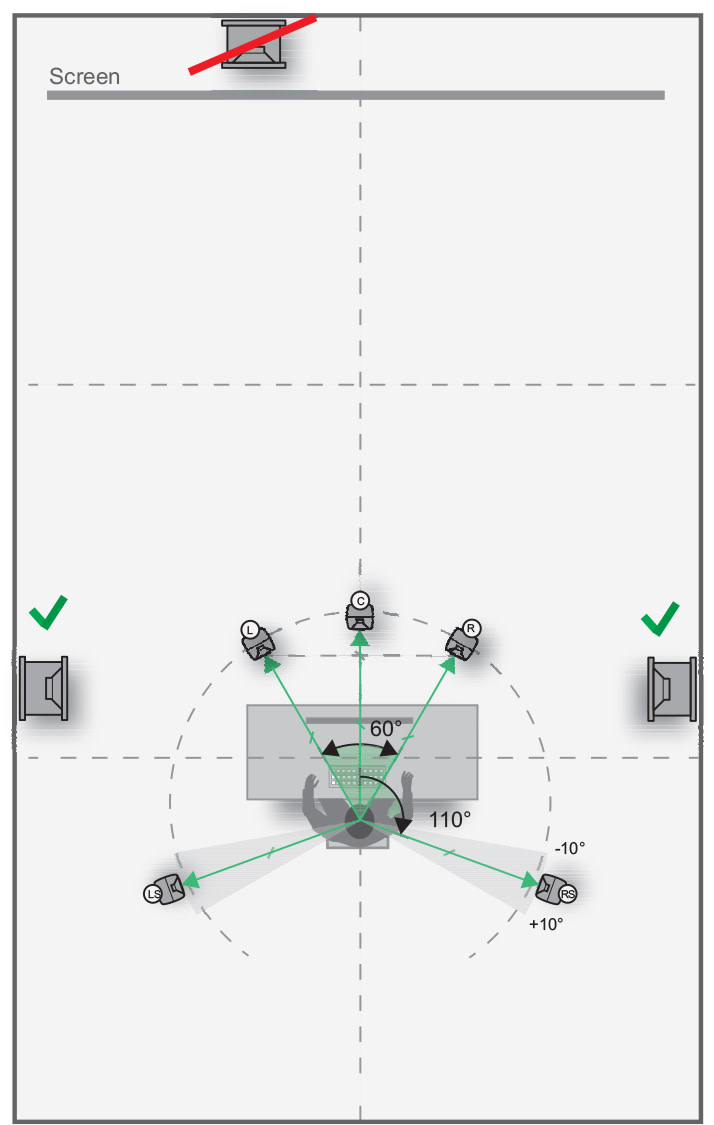
Primero, divide la habitación en tres áreas: frontal, central y posterior. Para producciones de música, configura tu sistema en la zona frontal. Para producciones de cine, ubica la configuración en la zona posterior. Esto te ayudará a evitar reflejos no deseados de las paredes y a maximizar la calidad de sonido en la posición de escucha.

Paso 2: Colocación de los Parlantes
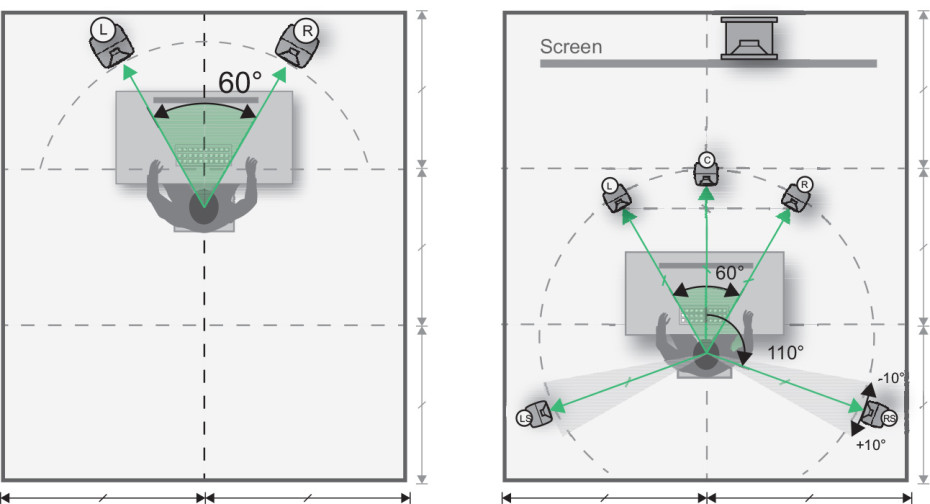
Listening Area

1. Frontales Izquierdo (FL) y Derecho (FR):

  • Colócalos a 30° del eje central de la posición de escucha, formando un ángulo total de 60° entre ellos.
  • Deben estar a la altura de tus oídos cuando estés sentado.
  • Su función principal es reproducir los efectos estéreo y la mayoría de la música en la mezcla.

2. Central (C):

  • Debe ubicarse directamente frente a ti (0° de la posición de escucha), ya sea debajo o encima de la pantalla.
  • Este parlante es crucial para el diálogo y sonidos principales.

3. Surround Izquierdo (SL) y Derecho (SR):

  • Ubícalos a 110° del eje central, por detrás de tu posición de escucha. Esto ayuda a crear un campo sonoro envolvente y reproducir los efectos ambientales.
  • Asegúrate de que estén a la misma altura que los parlantes frontales.

4. Subwoofer (LFE):

  • Colócalo en el suelo, preferiblemente cerca de la pared frontal o en una esquina para maximizar la salida de graves.
  • Recuerda que los subwoofers colocados en esquinas pueden aumentar el nivel de presión sonora en hasta 12 dB, lo que te dará una mejor reproducción de bajas frecuencias.

Paso 3: Considera las Reflexiones de la Sala

Los reflejos del sonido en paredes, techo y suelo pueden afectar la calidad de la escucha. Aquí algunos consejos importantes:

  • Evita las reflexiones de paredes laterales: Coloca los monitores de modo que las primeras reflexiones no lleguen directamente a tu posición de escucha.
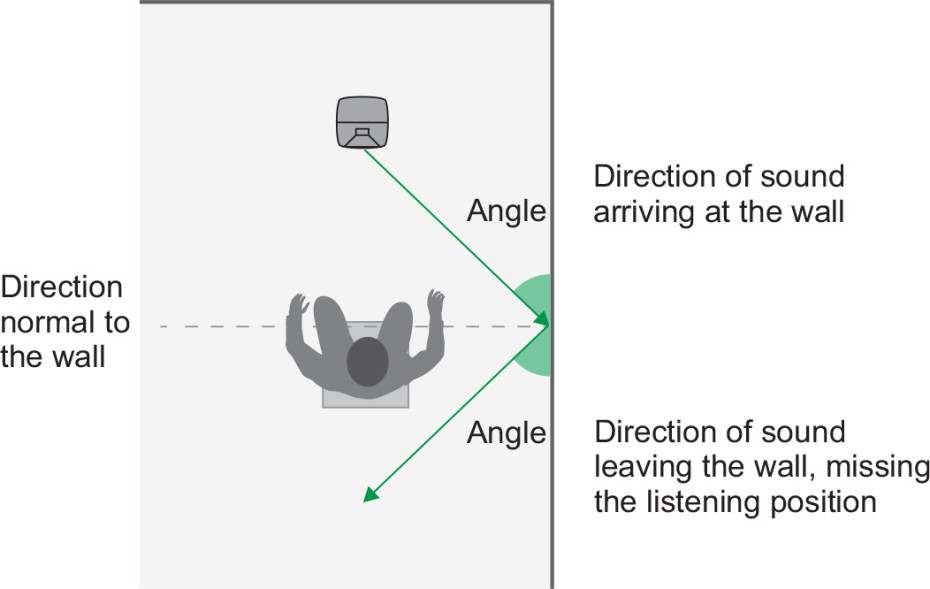
Monitor Placement

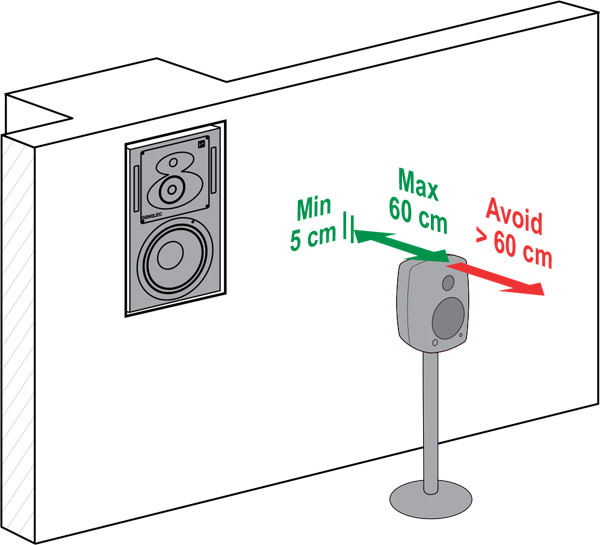
  • Distancia a las paredes: Si los monitores están demasiado cerca de la pared, el reflejo de baja frecuencia puede causar cancelaciones de sonido. Mantén una distancia mínima de 5 cm y una máxima de 60 cm entre la pared.

[Monitor Placement Wall Distance]
  • Ubicación del subwoofer: Colocar el subwoofer muy cerca de la pared o en una esquina puede producir un refuerzo en las bajas frecuencias, pero asegúrate de ajustar su nivel y fase para evitar distorsiones o resonancias no deseadas.

[Subwoofer Placement]
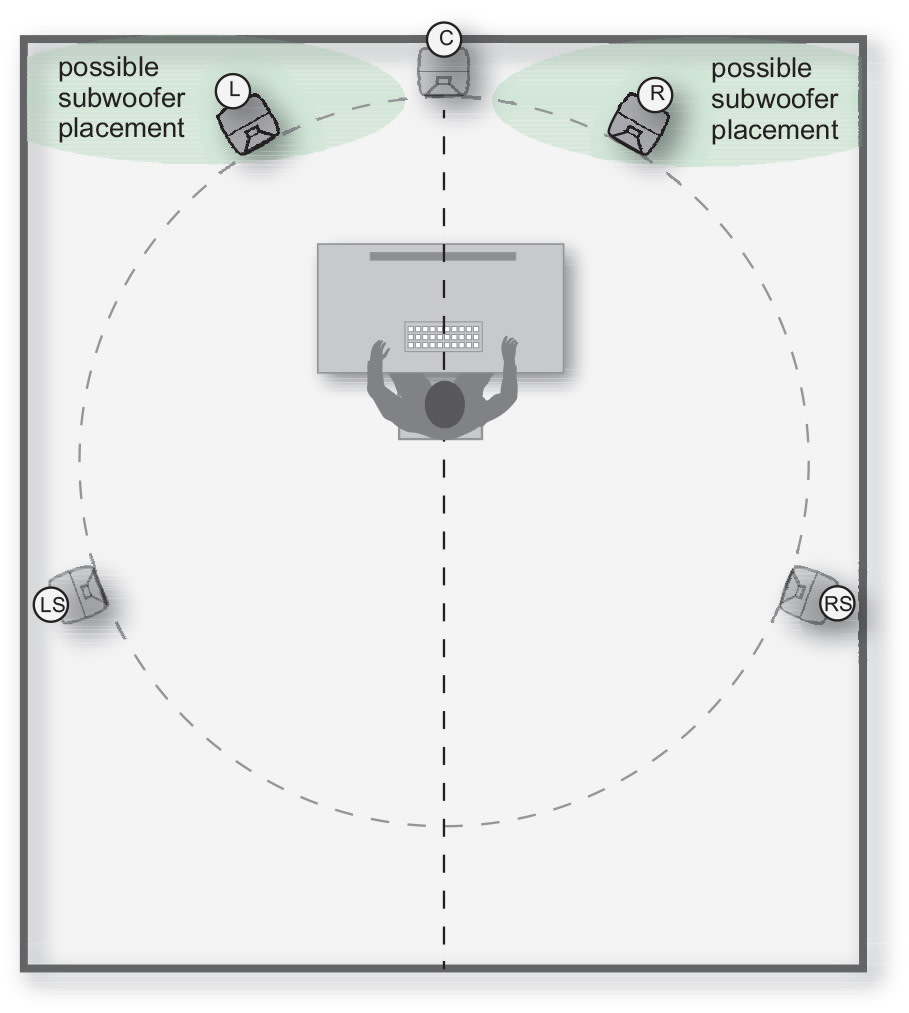
Estudio de Post producción grandes:

[Monitor Placement Postproduction]

Paso 4: Ajuste de Niveles

Calibración Dolby para Sonido Envolvente 5.1

Para los estándares de Dolby, la calibración de los niveles SPL debe seguir estas pautas:

• Los parlantes Frontales Izquierdo (FL), Derecho (FR), Central (C), Surround Izquierdo (SL) y Derecho (SR) deben calibrarse a 85 dB SPL en entornos profesionales. En configuraciones de cine en casa, el nivel de referencia común es 75 dB SPL.

• El Subwoofer (LFE) se ajusta a un nivel 10 dB más alto que los demás parlantes, lo que significa que su SPL debería ser de 95 dB SPL en una mezcla profesional, o 85 dB SPL en un entorno de cine en casa.

• El proceso de calibración se realiza utilizando ruido rosa a -20 dBFS, y cada parlante se ajusta individualmente para garantizar niveles consistentes en toda la sala, con la ponderación C en respuesta lenta.

  • Frontal Izquierdo (FL) – 75 dB SPL

  • Frontal Derecho (FR) – 75 dB SPL

  • Central (C) – 75 dB SPL

  • Surround Izquierdo (SL) – 75 dB SPL

  • Surround Derecho (SR) – 85 dB SPL

  • Subwoofer (LFE) – 85 dB SPL (10 dB más que los otros parlantes)

Para configuraciones de cine en casa, estos niveles pueden ajustarse a 75 dB SPL para los parlantes principales y 85 dB SPL para el subwoofer .

Calibración de Netflix para Sonido Envolvente 5.1

Netflix también tiene recomendaciones para la mezcla en campo cercano (configuraciones de hogar), con algunas variaciones según el contenido:

• Los niveles SPL estándar para mezcla están entre 79 dB SPL y 82 dB SPL, un poco más bajos que los estándares de Dolby para cine.

• Netflix utiliza un nivel de loudness de diálogo de -27 LKFS (+/- 2 LU), asegurando niveles consistentes de diálogo en todos los dispositivos.

  • Frontal Izquierdo (FL) – 79 dB SPL o 82 dB SPL

  • Frontal Derecho (FR) – 79 dB SPL o 82 dB SPL

  • Central (C) – 79 dB SPL o 82 dB SPL

  • Surround Izquierdo (SL) – 79 dB SPL o 82 dB SPL

  • Surround Derecho (SR) – 79 dB SPL o 82 dB SPL

  • Subwoofer (LFE) – 89 dB SPL o 92 dB SPL

Netflix también recomienda utilizar ruido rosa para la calibración y asegurarse de que la sala tenga un tratamiento acústico adecuado para minimizar las reflexiones .


Consejos adicionales para maximizar el rendimiento:

  • Simetría en la colocación: Asegúrate de que los monitores izquierdo y derecho estén equidistantes de las paredes laterales y de la posición de escucha, manteniendo una simetría perfecta.
  • Altura de los monitores: Los monitores deben estar alineados con el nivel de los oídos para una experiencia de sonido óptima.
  • Reflexiones de baja frecuencia: Evita colocar los monitores a mitad de la altura de la sala, ya que esto puede causar picos o valles en la respuesta de bajas frecuencias debido a las reflexiones del techo.